· Blog Atualizap · Yampi · 5 min read
Como instalar o Atualizap na Yampi: passo a passo
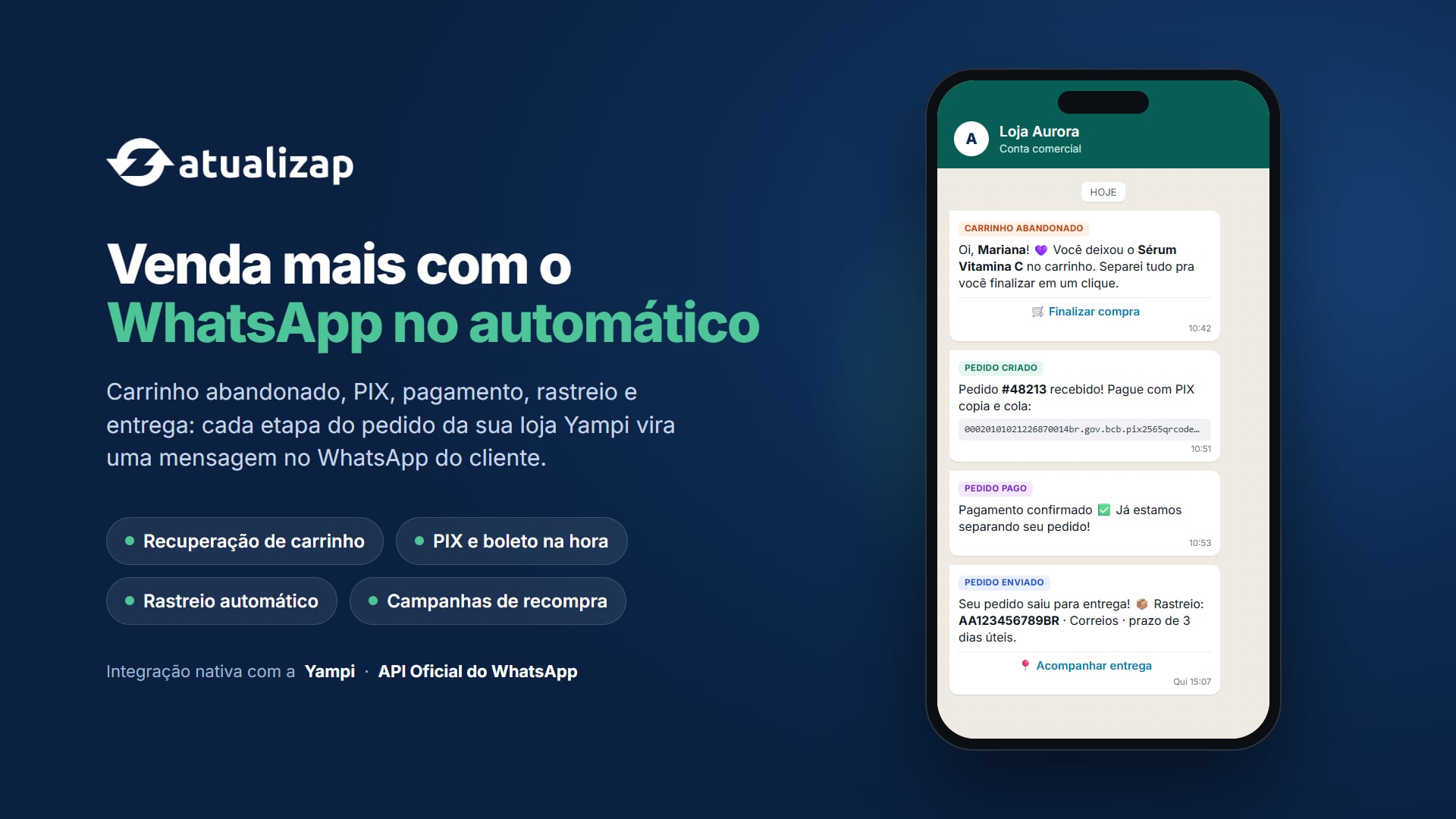
Tutorial completo para conectar sua loja Yampi ao Atualizap, ligar o WhatsApp pela API Oficial e ativar os fluxos de carrinho abandonado, PIX, pagamento e rastreio.
Como instalar o Atualizap na Yampi: passo a passo
Última atualização: 9 de outubro de 2026
Resumo rápido
- A instalação tem 6 etapas: criar conta, conectar a Yampi, autorizar, escolher plano, conectar o WhatsApp e ativar os fluxos.
- A conexão com a Yampi é feita por autorização oficial: nada de copiar token ou cadastrar webhook na mão.
- O envio usa a API Oficial do WhatsApp (Meta), com templates aprovados e botões.
- Depois de instalado, cada etapa do pedido (carrinho abandonado, PIX, pagamento, envio e entrega) vira uma mensagem automática.
Antes de começar
Tenha em mãos:
- Acesso de administrador à sua loja Yampi, para autorizar o app.
- Acesso ao Gerenciador de Negócios da Meta (business.facebook.com) da sua empresa, ou disposição para criar um durante a conexão.
- Um número de telefone para o WhatsApp da loja, que vai ser registrado na API Oficial.
1. Crie sua conta no Atualizap
Acesse app.atualizap.com.br/cadastro e crie sua conta. Se você já tem uma, é só entrar em app.atualizap.com.br.
2. Conecte a loja Yampi
No menu lateral, abra Integrações e clique em + Novo. Escolha Yampi na lista de plataformas e clique em Conectar com Yampi.
Você será levado para a Yampi para autorizar o acesso.
3. Autorize o acesso na Yampi
Na tela da Yampi, confira as permissões que o Atualizap solicita e autorize:
| Permissão | Para que usamos |
|---|---|
| Pedidos (visualizar) | Montar a mensagem com número, valor, itens, status e rastreio |
| Clientes (visualizar) | Saber o nome e o telefone de quem recebe a mensagem |
| Checkout (visualizar) | Identificar a forma de pagamento e enviar o PIX ou o boleto |
| Promoções (visualizar) | Avisar sobre cashback prestes a expirar |
| Leads (visualizar) | Incluir quem ainda não comprou nos públicos de campanha e nos relatórios |
| Configurações (visualizar e gerenciar) | Criar e manter o webhook que avisa o Atualizap sobre cada evento da loja |
Ao autorizar, você volta para o Atualizap com nome, URL e chave da loja já preenchidos. Confira os dados e salve. Nesse momento o webhook de eventos é criado automaticamente na sua loja.
Apareceu “A autorização expirou”? Por segurança, a autorização vale por poucos minutos. Clique em Conectar com Yampi de novo e conclua sem pausas.
4. Escolha um plano
Na linha da sua loja, em Integrações, clique em Assinar plano e escolha o plano adequado ao volume de pedidos da sua loja. Todos os planos têm garantia de 7 dias: se não gostar, devolvemos o valor pago.
Você pode comparar os planos em atualizap.com.br/#precos.
5. Conecte o WhatsApp pela API Oficial
Ainda em Integrações, abra o menu de ações (⋯) da sua loja e clique em Conectar WhatsApp oficial. Uma janela da Meta vai abrir para você:
- Entrar com a conta do Facebook que administra o Gerenciador de Negócios.
- Escolher (ou criar) a conta do WhatsApp Business.
- Escolher o número que vai enviar as mensagens e confirmá-lo por código.
Ao final, o Atualizap pode pedir o PIN de verificação em duas etapas do número. Quando tudo terminar, aparece a mensagem “WhatsApp oficial conectado.” e o status da integração passa a Conectado.
6. Ative os fluxos de mensagens
Abra Fluxos no menu lateral. Cada fluxo começa por um gatilho (um evento da loja) e segue com os blocos que você arrastar para o editor:
- Aguardar: espera um tempo antes do próximo passo (minutos, horas ou dias).
- Mensagem ou Template: o texto enviado, com variáveis como
{nome_cliente},{numero_pedido},{valor_pedido},{link_carrinho}e{codigo_rastreio}. - Condição: divide o caminho, por exemplo por valor do pedido, forma de pagamento ou transportadora.
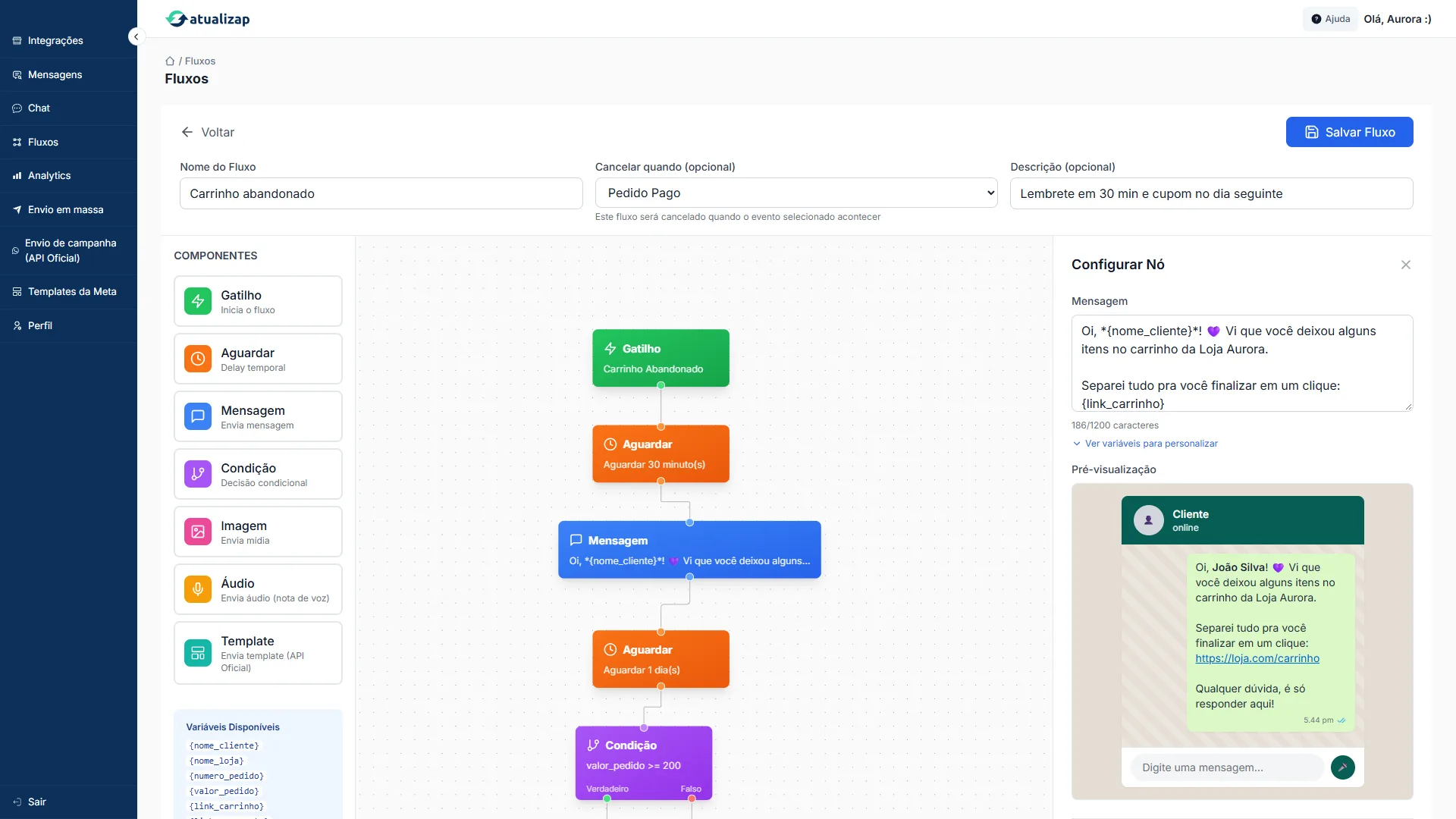
Ao clicar num bloco de mensagem, a pré-visualização à direita mostra exatamente como o cliente vai ver o texto no WhatsApp.
Fluxos que recomendamos ativar primeiro
| Fluxo | Gatilho | Dica |
|---|---|---|
| Carrinho abandonado | Carrinho Abandonado | Primeiro lembrete entre 30 min e 1 h; em Cancelar quando, escolha Pedido Pago |
| PIX e boleto | Pedido Criado | Envie o PIX copia e cola na hora, enquanto o cliente ainda está no celular |
| Pagamento confirmado | Pedido Pago | Confirme o pagamento e reduza o “meu pedido caiu?” |
| Pedido enviado | Pedido Enviado | Mande código de rastreio, transportadora e prazo |
| Pedido entregue | Pedido Entregue | Confirme a entrega e aproveite para pedir uma avaliação |
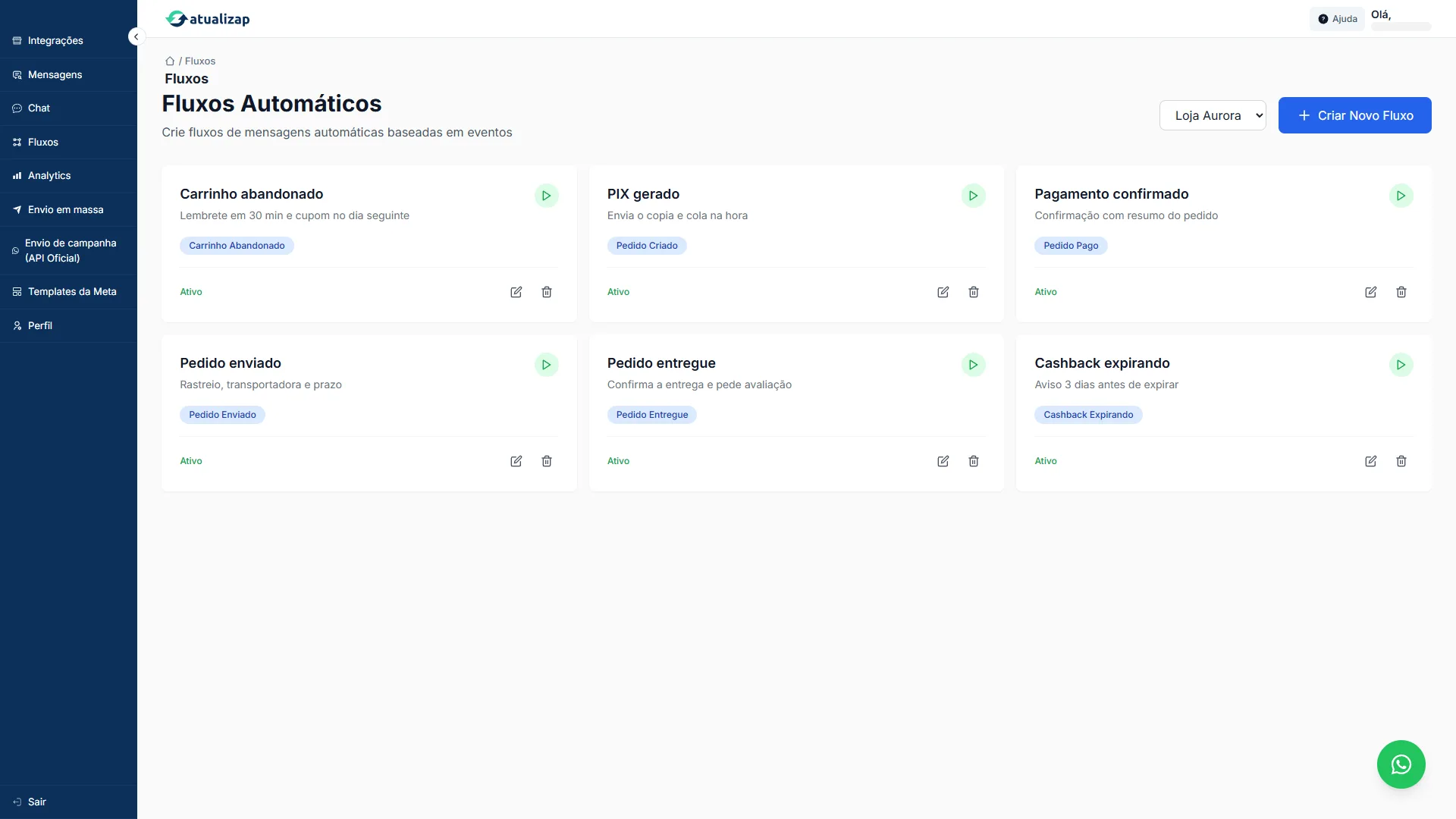
A opção Cancelar quando é importante no carrinho abandonado: se o cliente pagar antes do próximo lembrete, o fluxo para sozinho e ele não recebe cobrança de algo que já comprou.
7. Acompanhe os resultados
Em Analytics, escolha a loja e o período para ver conversão de carrinho, valor recuperado, taxa de entrega das mensagens, faturamento e recompra.
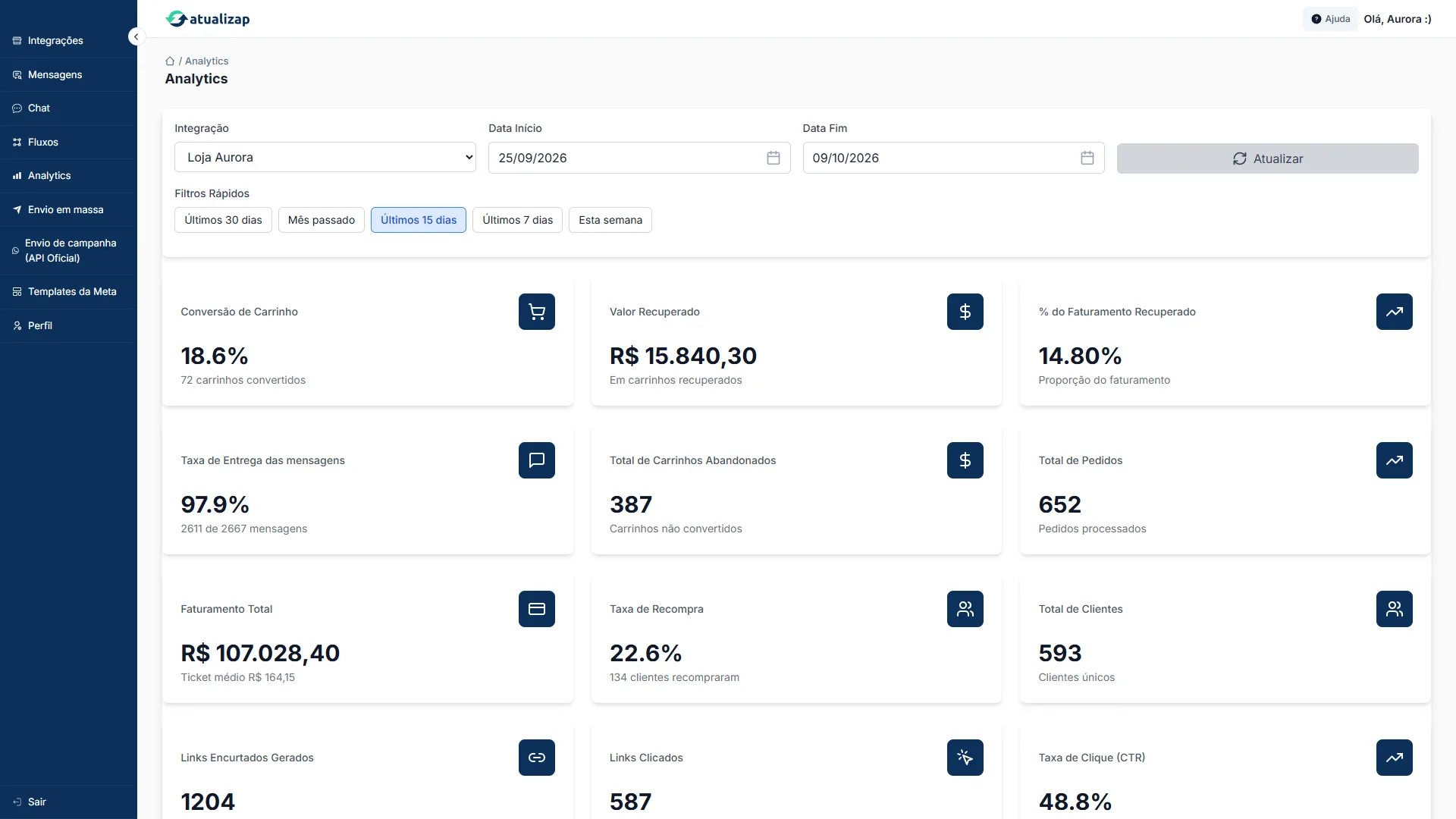
Mais abaixo, a seção de clientes mostra quem está no ponto de recomprar, a segmentação RFM e os produtos que costumam sair juntos. Cada grupo tem um botão Criar campanha para disparar uma mensagem só para aquele público.
Os números das imagens são de uma loja de demonstração.
Problemas comuns
A mensagem de carrinho abandonado não chegou. Confira se o fluxo está Ativo e se o WhatsApp aparece como Conectado em Integrações. Se estiver tudo certo, abra o menu (⋯) da loja e use Reparar conexão Yampi: ele verifica e recria o webhook se for preciso.
Aparece “Reconectar Yampi” na minha loja. A autorização com a Yampi foi revogada ou expirou. Clique em Reconectar Yampi e autorize novamente; seus fluxos continuam como estavam.
A Meta pediu verificação ou recusou o número. Isso acontece no Gerenciador de Negócios da Meta. Depois de resolver lá, use Reparar conexão da Meta no menu da integração.
Ainda com dúvida? Fale com a gente pelo WhatsApp ou pelo botão de ajuda dentro do painel.